在使用電腦時,突然發現沒有聲音,系統提示“未安裝音頻設備”或“找不到輸出設備”,這無疑會影響影音娛樂和日常溝通。本文將針對Windows系統,詳細解析三大核心解決方法,幫助您快速恢復電腦的聲音輸出功能。
一、檢查硬件與物理連接(基礎排查)
在深入系統設置前,首先排除最基礎的硬件問題。
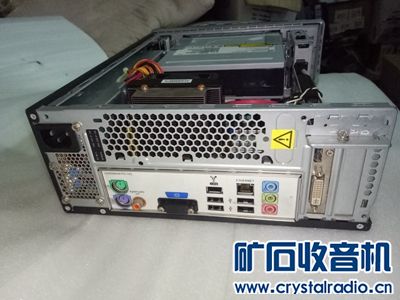
- 檢查揚聲器/耳機:確保您的音箱、耳機等播放設備已正確通電(如果需要)并已通過音頻線(3.5mm接口、USB或藍牙)連接到電腦的正確接口上(通常為綠色接口)。嘗試拔插一次,或換一個接口測試。
- 檢查音量與靜音:點擊桌面右下角的揚聲器圖標,確認音量未被調至最低,且未點擊“靜音”按鈕。檢查播放設備本身的物理音量旋鈕或按鈕。
- 嘗試更換設備:如果條件允許,換一個已知正常的耳機或音箱進行測試,以判斷是否是原播放設備本身故障。
二、檢查與更新音頻驅動程序(軟件核心)
驅動程序是硬件與操作系統溝通的橋梁,驅動問題是最常見的無聲原因。
- 通過設備管理器檢查:
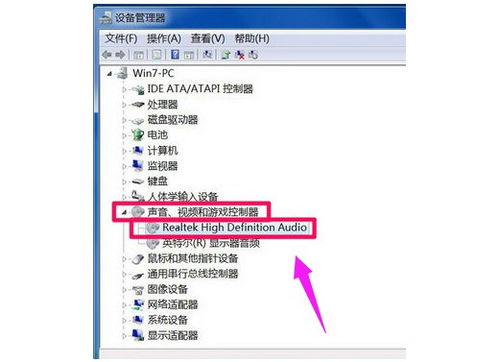
- 右鍵點擊“開始”菜單,選擇“設備管理器”。
- 展開“聲音、視頻和游戲控制器”類別。
- 查看您的音頻設備(如Realtek High Definition Audio等)是否有黃色感嘆號或向下箭頭。
- 更新驅動程序:
- 右鍵點擊您的音頻設備,選擇“更新驅動程序”。
- 選擇“自動搜索更新的驅動程序軟件”,讓Windows在線查找并安裝。
- 重新啟用或回滾驅動:
- 如果更新無效,可以嘗試右鍵點擊音頻設備,選擇“禁用設備”,然后再次右鍵點擊選擇“啟用設備”,以重啟驅動。
- 如果更新驅動后出現問題,可選擇“屬性”->“驅動程序”->“回退驅動程序”,恢復到之前的版本。
- 從官網下載安裝:如果以上方法無效,建議訪問電腦品牌(如聯想、戴爾)或主板品牌(如華碩、技嘉)的官方網站,根據具體型號下載并安裝官方提供的最新音頻驅動,這通常是最可靠的解決方案。
三、檢查Windows音頻服務與設置(系統設置)
如果驅動正常,則問題可能出在系統服務或設置上。
- 檢查Windows音頻服務:
- 按
Win + R鍵,輸入services.msc并回車。
- 在服務列表中找到“Windows Audio”服務,確保其“狀態”為“正在運行”,“啟動類型”為“自動”。如果不是,請右鍵點擊它并選擇“啟動”或“重新啟動”。同時檢查其依賴服務“Windows Audio Endpoint Builder”是否也在運行。
- 設置正確的播放設備:
- 右鍵點擊桌面右下角的揚聲器圖標,選擇“聲音設置”或“打開聲音設置”。
- 在“輸出”部分,點擊“選擇輸出設備”的下拉菜單,確保正確的設備(如您的揚聲器或耳機)被選中,而不是一個無效或禁用的設備。
- 您也可以點擊“管理聲音設備”,在“輸出設備”下,確保您的目標設備已“啟用”。
- 運行音頻疑難解答:
- Windows系統內置了問題診斷工具。前往“設置”->“系統”->“聲音”->“疑難解答”,或在搜索框搜索“查找并修復音頻播放問題”,運行該工具并按照提示操作,系統有時能自動檢測并修復常見問題。
與擴展
對于從事計算機軟硬件及輔助設備批發的從業者而言,掌握這些排查方法不僅能解決自身設備問題,更能高效地為客戶提供技術支持。批發商在采購和銷售音頻設備(如聲卡、音箱)時,也應確保驅動程序光盤或指引齊全,并提醒客戶進行正確的安裝與設置。
如果嘗試了以上所有方法問題依舊,則可能存在更深層次的系統沖突、主板音頻芯片物理損壞或BIOS設置問題。此時,可以考慮嘗試系統還原點、重置BIOS默認設置,或為電腦加裝一塊獨立的PCI-E或USB接口聲卡作為最終解決方案。